 TIME
TIME


将平板的验证码拖到桌面上的具体步骤取决于您使用的操作系统和设备。以下是一些常见的平板电脑操作系统及其相关步骤。
1、iPad或iPhone(iOS系统):
在收到验证码后,通常会在通知栏中显示,您可以长按该通知,然后选择“拷贝”或“完成操作”等选项,之后前往需要验证的APP或网站中的相应位置进行粘贴,iOS系统并不直接支持将验证码拖到桌面上,但您可以通过设置快捷方式或使用第三方APP来实现。

2、安卓平板电脑(Android系统):
在收到验证码后,通常可以直接在通知栏中查看,若需将验证码移至桌面,您可以长按该通知,选择“保存图片”或类似的选项,然后将图片保存到相册或直接在桌面上创建一个文件夹,并将验证码图片移动到该文件夹中。
3、华为/荣耀平板(基于鸿蒙或安卓系统):
大部分操作与标准安卓设备相似,您可以收到验证码后,长按通知并选择保存图片,然后将图片放到桌面上,鸿蒙系统具备一些特有的功能,可能需要利用这些功能来实现您的需求。
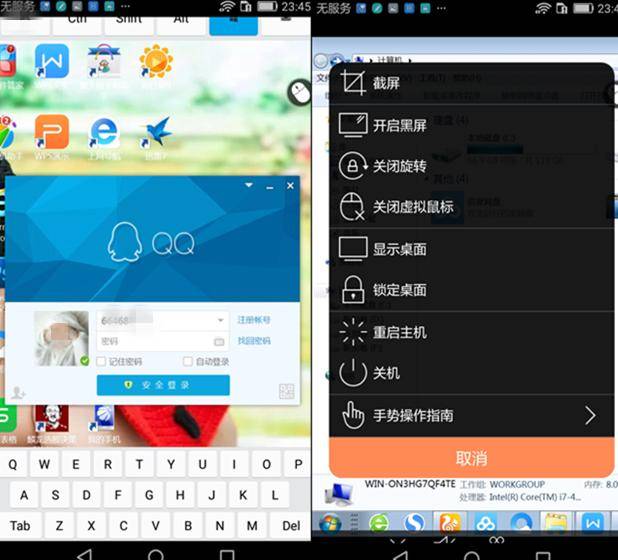
4、Windows平板电脑(Windows系统):
若平板电脑运行的是Windows系统,您可以直接在通知中心查看验证码,就像处理电脑的通知一样,通常可以将验证码复制下来,然后粘贴到需要的位置,若需将验证码保存到桌面,可以创建一个快捷方式或直接保存图片到桌面。
具体的操作步骤可能因设备型号和系统版本而异,建议根据实际的操作系统和设备情况进行操作,如果仍有疑问,建议查看设备的使用手册或在线帮助文档。